バッファロー WSR-5400XE6
向いている人電波の届き方を見直した後に機器を検討する人
Wi-Fi 6E対応の家庭用ルーター。
注意点有線も遅ければ回線側原因かもしれない。先に切り分け。
メーカー・提供元の情報を確認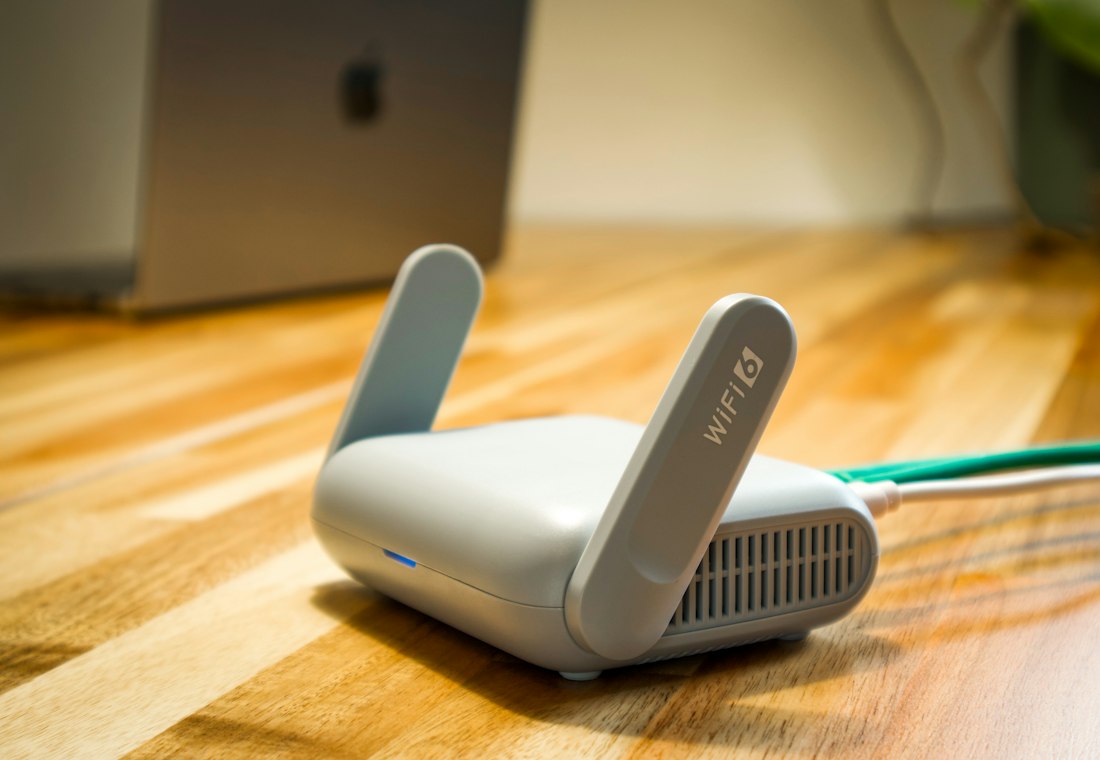
Wi-Fiが遅いときは、ルーターを買う前に置き場所・電波状況・接続先の周波数帯を確認しましょう。

壁や距離で電波は弱くなり、2.4GHzと5GHzでも得意な環境が異なります。

有線接続で速度が出るかを試すと、回線と無線のどちらが原因か切り分けられます。

気になる項目を選んでください。
Wi-Fiが遅い原因は、場所・端末・有線で確認。
バッファロー公式も通信速度には回線・ケーブル・電波状況が影響すると案内。原因が回線側ならWi-Fi機器だけ替えても解決しません。
同じ時間帯にルーター付近と遅い部屋で同じ端末を試します。
別の端末も同じ症状か確認。特定の端末だけなら端末設定も点検します。
可能なら有線LANでも同じ症状か確認。有線まで遅いときは回線・ONU・LANポートなどを調べます。
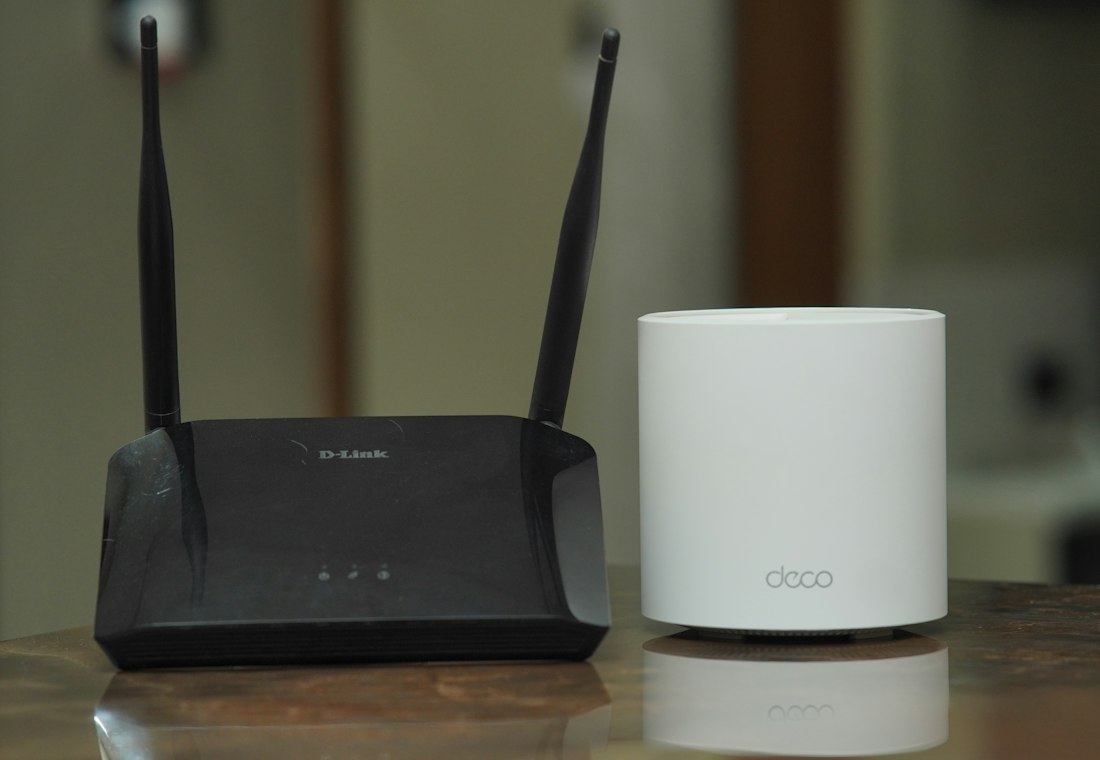
買い替える前に同じ端末で3か所を比較同じスマホでルーター付近・廊下・寝室の順に試し、時間帯を揃えて記録。部屋だけ遅いのか、回線全体が遅いのか切り分けられます。
例:寝室のスマホだけ動画が止まり、ルーター近くでは正常なら、設置場所や遮蔽物を先に確認。すべての機器で遅ければ回線も候補に。
※注意:測定1回で原因を決めないこと。速度は時間帯・端末・回線の混雑で変動します。
買い替えの前に症状を切り分けましょう。原因が電波ではない可能性もあります。
向いている人電波の届き方を見直した後に機器を検討する人
Wi-Fi 6E対応の家庭用ルーター。
注意点有線も遅ければ回線側原因かもしれない。先に切り分け。
メーカー・提供元の情報を確認向いている人対応端末を含めてWi-Fi 7を検討する人
Wi-Fi 7対応ルーター。
注意点端末側の対応と現状の通信品質を必ず確認。
メーカー・提供元の情報を確認1Gbpsポートは、ケーブル交換だけでは速くならない。
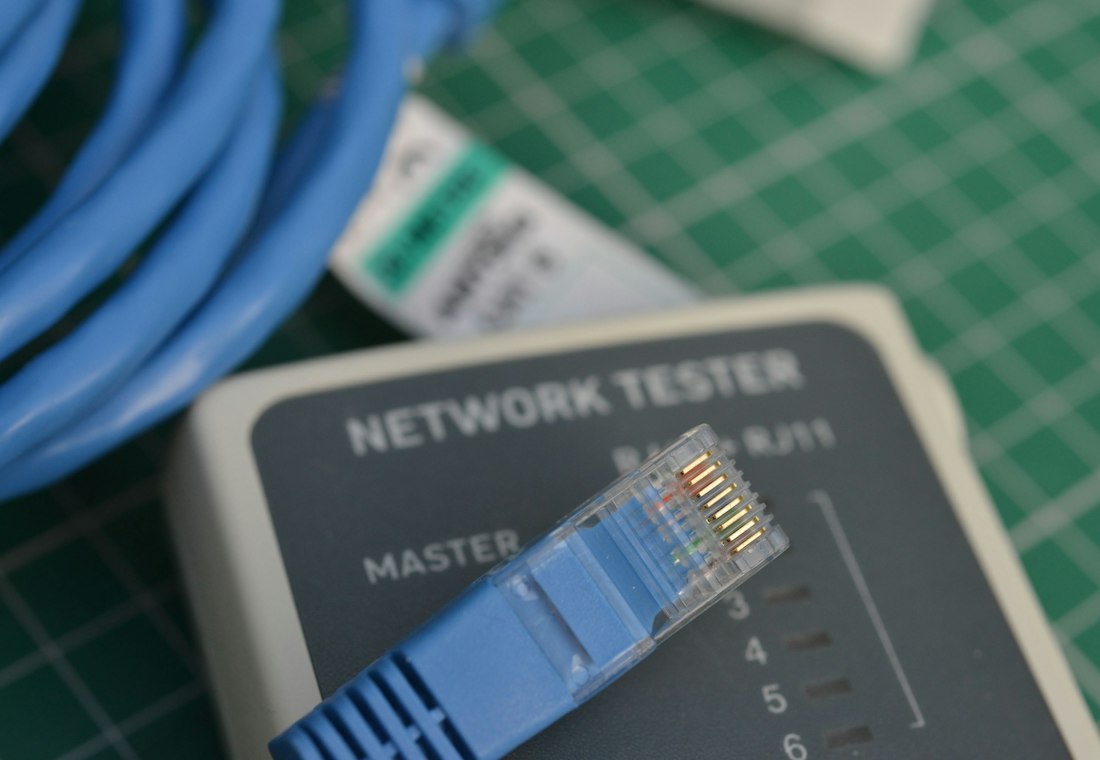
1GbpsのポートへCat6Aのケーブルをつないでも、そのポートが10Gbps対応に変わるわけではありません。
ルーター・PC・スイッチのLANポート速度を仕様書で確認します。
ケーブルの必要な長さと配線経路を測り、規格・品質を選びます。
椅子やドアで踏まないように配線し、曲げ過ぎを避けます。
有線の接続速度をOSで確認するWindowsなら「設定→ネットワークとインターネット→イーサネット」などの接続情報でリンク速度を確認。1Gbps機器なのに100Mbps接続ならケーブルや端子も点検します。
例:PCとルーターがどちらも1Gbpsポートなら、カテゴリだけ上げてもその上限は変わりません。先にポート規格を見てください。
※注意:『Catの数字が大きいほど今のネットが必ず速くなる』という認識は誤りです。
接続条件によって1Gbps等に対応します。機器と必要な速度・長さから判断してください。
向いている人端末とルーターを2m程度で有線接続する人
Cat6A対応のLANケーブル。
注意点ケーブル交換だけで回線速度の上限は変わらない。
メーカー・提供元の情報を確認向いている人ケーブル色も合わせて選びたい人
Cat6A・2mの製品。
注意点配線長と曲げ方、接続端子に注意。
メーカー・提供元の情報を確認まず置き場所を見直し、中継機はその後に検討。
壁・家具・距離はWi-Fiの届き方に影響します。中継機を増やしても回線の上限速度は変わりません。
今のルーターが床や金属ラックの奥にないか確認。安全な範囲で開けた場所を試します。
同じ端末で玄関・廊下・寝室などを移動し、不安定になる場所を記録します。
設置変更で改善しないときに中継機・メッシュを検討。親機との対応を確認します。
床や金属ラックの奥から出して比べる安全な範囲でルーターを開けた場所へ移し、同じ端末で前後を比較。換気が必要なので通風口はふさがないでください。
例:廊下では正常、奥の寝室のみ不安定なら、電波の通り道を先に確認します。設置変更だけで改善することもあります。
※注意:中継機を置けば必ず速くなるわけではありません。親機との通信が安定する場所が必要です。
まず置き場所を試す方が無駄な購入を減らせます。
向いている人部屋をまたいで電波を届かせたい人
メッシュWi-Fi構成の検討候補。
注意点中継元の電波・回線側速度の上限は変わらない。
メーカー・提供元の情報を確認向いている人既存Wi-Fiの中継方法を探す人
無線LAN中継機の比較候補。
注意点親機との対応・設置可能な位置を確認。
メーカー・提供元の情報を確認Wi-Fi 7は、端末の対応を確認して選ぶ。
ルーターと端末の双方が対応して初めて使える機能があります。理論最大速度と実使用の通信速度も異なります。
端末の製品仕様でWi-Fi 6/6E/7など対応規格を確認します。
6GHz帯やMLOなど使いたい機能にルーター・端末の双方が対応しているか照合します。
現在の通信で何に困るか記録。問題がなければ買い替えを急がない選択もできます。
ルーターより先に端末の対応を調べる買い替える前にスマホ・PCの型番と対応Wi-Fi規格を調べます。Wi-Fi 7独自機能は端末側も対応が必要です。
例:スマホがWi-Fi 6まで対応なら、Wi-Fi 7固有の機能を使えないことがあります。先に端末型番で確認。
※注意:広告の理論最大速度を、家庭で出る通信速度と混同しないでください。
端末の対応・電波環境・契約回線などで異なります。一律には言えません。
向いている人Wi-Fi 6Eの6GHz帯を検討する人
Wi-Fi 6E対応の家庭用ルーター。
注意点6GHz利用には対応端末が必要。
メーカー・提供元の情報を確認向いている人Wi-Fi 7の機能を比較したい人
MLOなどの機能を備えるWi-Fi 7ルーター。
注意点製品と端末の機能が一致するか確認。
メーカー・提供元の情報を確認ルーターを買う前に、遅い原因を切り分ける。
問題の原因が回線側なら高性能Wi-Fiルーターへ交換しても改善しない可能性があります。
現在の問題を一文にし、いつ・どこで・どの端末に起きるか記録します。
回線契約・WAN/LANポート・端末のWi-Fi対応を調べます。
設置寸法・更新サポート・保証条件を比較してから候補を選びます。
買う前に有線で速度を測る無線だけ不調なら電波環境、有線も同じように遅いなら回線・機器側を確認。機器交換前のチェックで無駄な購入を防ぎます。
例:契約回線が1GbpsでWANポートも1Gbpsなら、Wi-Fiの理論値が大きくても外部通信の上限は別にあります。
※注意:『最新モデルにすれば原因不明の不調が解決する』と考えないこと。
現状の不満と対応規格を確認し、設置変更や回線側の点検で改善する余地がないか調べてください。
向いている人Wi-Fi 6E対応機器を使う家庭
トライバンド対応のルーター候補。
注意点契約速度や有線ポートの仕様を照合。
メーカー・提供元の情報を確認向いている人複数の高速対応端末がある家庭
Wi-Fi 7ルーターの比較候補。
注意点実使用の速度は回線と端末・住環境次第。
メーカー・提供元の情報を確認